
Настройка и инструменты#
Документация создается с помощью инструмента генерации статических файлов Sphinx из исходных файлов, описанный в формате Rst (ReStructuredText). В результате обработки исходных текстов создается набор файлов документации в формате html, который может быть использован для публикации на сайте.
Для работы над документацией понадобятся следующие инструменты:
Свободно распространяемый редактор
VisualStudio Code.Интерпретатор языка
Python.
Все ПО для создания документации полностью настроено с помощью файлов конфигураций для соответствующих программ.
Для редактирования текстов документации используется свободно распространяемый редактор VisualStudio Code.
Редактор VSCode позволяет:
Редактировать файлы документации с использованием подсветки синтаксиса и структуры документа.
Переходить по ссылкам между элементами документации.
Отображать редактируемый файл в окне предварительного просмотра в реальном времени.
Автоматически генерировать выходные файлы для измененных файлов документации.
Исходный текст документации и все файлы необходимые для ее редактирования и создания конечного продукта расположены в репозитории IngortechSCADA.
Для редактирования документации необходимо:
Получить доступ к репозиторию IngortechSCADA.
Установить и настроить инструменты для контроля версий
Git.Создать локальную копию репозитория на своем компьютере и связать ее с репозиторием IngortechSCADA.
Установить и настроить редактор
VSCode.Установить интерпретатор языка
Pythonи модули, необходимые для создания сайта документации.
Установка VSCode#
Установить VSCode можно скачав дистрибутив по ссылке:
При этом необходимо выбрать установочный пакет, соответствующий способу использования из набора «User Installer» и «System Installer».
Рекомендуется использовать «System Installer».
Устанавливать можно в любой каталог, однако в документации подразумевается, что VSCode был установлен в каталог:
C:\VSCode
Предупреждение
После установки не нужно сразу же запускать VSCode. Для работы необходимо подключить репозитории и произвести его настройку из файлов репозитория.
Настройка репозитория#
Скачать утилиту для контроля версий по ссылке:
https://gitforwindows.org
Получить доступ к репозиторию IngortechSCADA
Инициализировать локальный репозиторий с помощью команд:
// Инициализация
git init
В локальном каталоге репозитория, в файле:
.git\config
Установить параметры доступа в формате:
[user]
 email = <USER>@git.ingortech.ru
 user = <USER>
 name = <USER>
[credential]
 helper = store
Где указать свои идентификационные данные.
В локальном каталоге репозитория создать файл «
.commitmsg» для автоматической идентификации отправляемых данных. В котором указать свое имя в произвольном формате.Иванов Петр
Этот файл будет использоваться для идентификации автора вносимых изменений при отправке данных на сервер.
Настроить доступ к репозиторию.
// Настройка сообщения отправки по умолчанию
git config --local commit.template .commitmsg

// Связь с репозиторием IngortechSCADA
git remote add origin https://git.ingortech.ru/git/<USER>/<REPO>.git

// Скачать основную ветку
git pull https://git.ingortech.ru/git/<USER>/<REPO>.git master

// Установить связь для скачивания и отправки
git pull --set-upstream origin master
git push --set-upstream origin master
В командах заменить соответствующие поля своими данными и названием репозитория IngortechSCADA.
В дальнейшем, для отправки и получения данных из репозитория, использовать команды Git вручную или использовать соответствующие инструменты VSCode.
Установка и настройка Python#
Установить интерпретатор языка Python, скачав дистрибутив по ссылке:
https://www.python.org/downloads
Установить необходимый набор расширений языка запустив файл install.bat из каталога репозитория.
Предупреждение
Для корректной работы расширения и окна предварительного просмотра необходимо чтобы версии установленных пакетов соответствовали версиям из таблицы.
Название |
Версия |
esbonio |
0.15.0 |
sphinx |
5.3.0 |
Настройка VSCode#
Для работы с документацией необходимо установить несколько общедоступных расширений, а так же применить собственные настройки и расширения для работы с документацией.
Собственные настройки
Применить настройки для редактора выполнив файл
vscode_RestoreSettings.batиз каталога репозитория.Установить расширение редактора выполнив файл
copy-to-exts.batиз каталога репозитория.
Общедоступные расширения
Общие расширения VSCode устанавливаются из самого редактора, из элемента управления расширениями.
Предупреждение
Для корректной работы предварительного просмотра в самом редакторе VSCode необходимо установить именно те версии расширений, которые указаны в таблице.
Для смены версии расширения, на странице информации о расширении, в верхней части, необходимо вызвать выпадающий список версий у кнопки «Удалить» и выбрать пункт «Установить определенную версию».
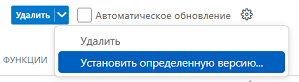
При этом обязательно необходимо отключить автоматическое обновление расширений.
Для работы необходимо установить следующие расширения:
Название |
Версия |
reStructuredText |
189.3.0 |
Extension Pack for reStructuredText |
1.0.3 |
Pylance |
2024.2.4 |
Python |
2023.14.0 |
Code Spell Checker |
4.4.0 |
Russian - Code Spell Checker |
2.2.4 |
В результате настройки и установки, в редакторе должен отображаться следующий набор расширений:
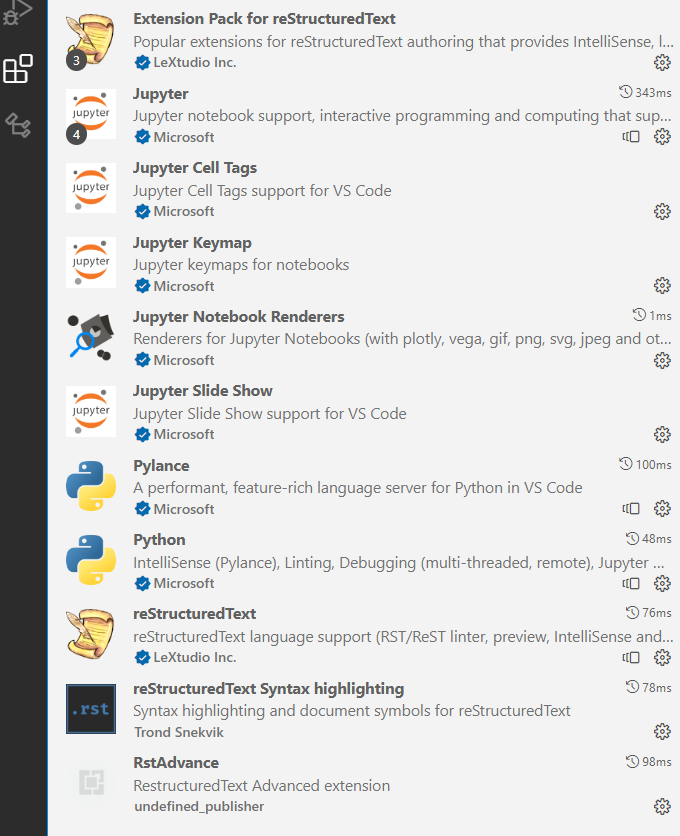
Набор расширений VSCode#
После корректной установки всех расширений рекомендуется перезагрузить редактор.
Если все расширения установлены верно то, после старта редактора будет произведено начальное построение документации, о чем будет свидетельствовать процесс в нижней части строки состояния редактора:

После того как процесс построения документации завершится в окне предварительного просмотра будет доступно финальное изображение редактируемой страницы.
Вызвать окно предварительного просмотра можно нажав соответствующую кнопку в заголовке редактора для любого файла с расширением «RST» или нажать сочетание клавиш Ctrl+Shift+R. Окно предварительного просмотра можно разместить в любом удобном месте.
В дальнейшем, при редактировании текста документации в файлах с расширением «RST» в окне просмотра будет отображаться результат редактирования.
Просмотр сайта в браузере#
Для автоматического обновления документации при редактировании и просмотре ее в отдельном окне броузера необходимо выполнить файл autobuld.bat из каталога репозитория.
После его выполнения на экране откроется окно консоли, в котором будет выполняться программа сервер sphinx-autobuild.
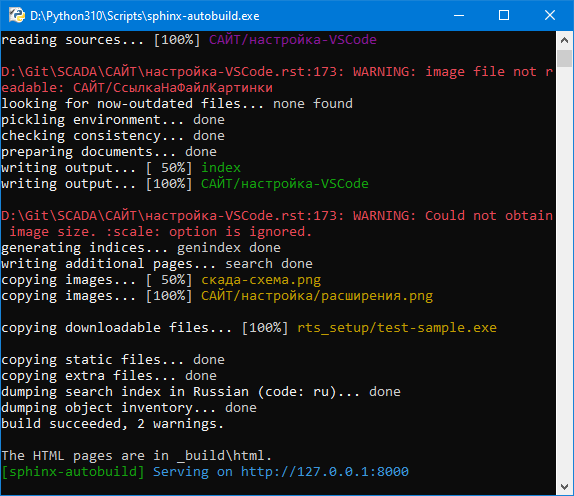
Работа утилиты автоматического обновления документации#
После запуска утилиты и завершения первоначальной генерации документации в консоли будет выведен адрес, к которому необходимо подключить локальный броузер для просмотра документации (в примере выше это http://127.0.0.1:8000).